ثبّت المحادثة على موقعك
انسخ كود التضمين الخاص بوكيلك، والصقه قبل وسم </body> في كل صفحات موقعك، ثم تأكد أن المحادثة ظهرت.
قراءة في 3 دقائق
لتظهر نافذة المحادثة لزوارك، تضيف إلى موقعك سطرًا واحدًا من الكود: كود التضمين الخاص بوكيلك. تضيفه مرة واحدة، وكل ما تغيّره بعد ذلك في المظهر أو السلوك أو المعرفة يصل إلى موقعك دون أن تغيّر الكود.
من يستطيع ذلك: الأعضاء الذين يمكنهم عرض الوكلاء يرون الكود وينسخونه. وتعديل المواقع المسموح بها يحتاج صلاحية تعديل الوكلاء. وتحتاج أيضًا إلى إمكانية تعديل كود موقعك.
قبل التثبيت، جرّب وكيلك لتتأكد أنه يجيب كما تريد.
الخطوة 1: انسخ كود التضمين
افتح وكيلك، ثم التثبيت.
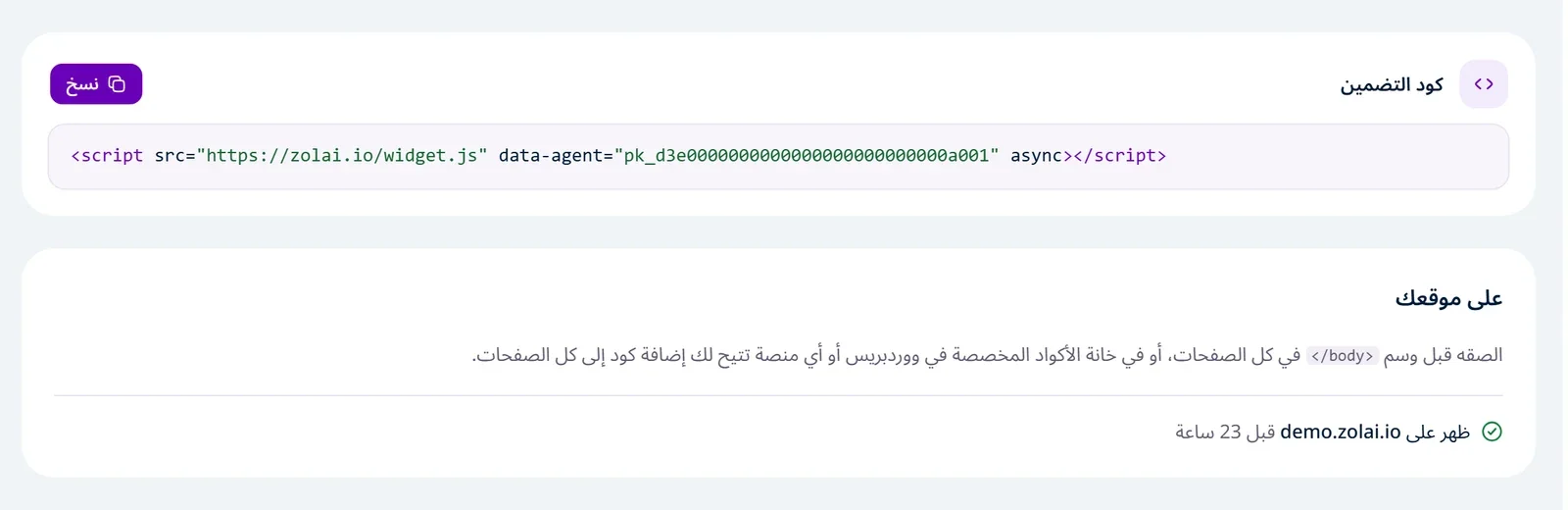
في بطاقة كود التضمين، اضغط نسخ.
الكود سطر واحد بهذا الشكل، وفيه مفتاح وكيلك:
<script src="https://zolai.io/widget.js" data-agent="…" async></script>انسخ الكود من صفحة وكيلك دائمًا، ولا تكتبه بيدك.
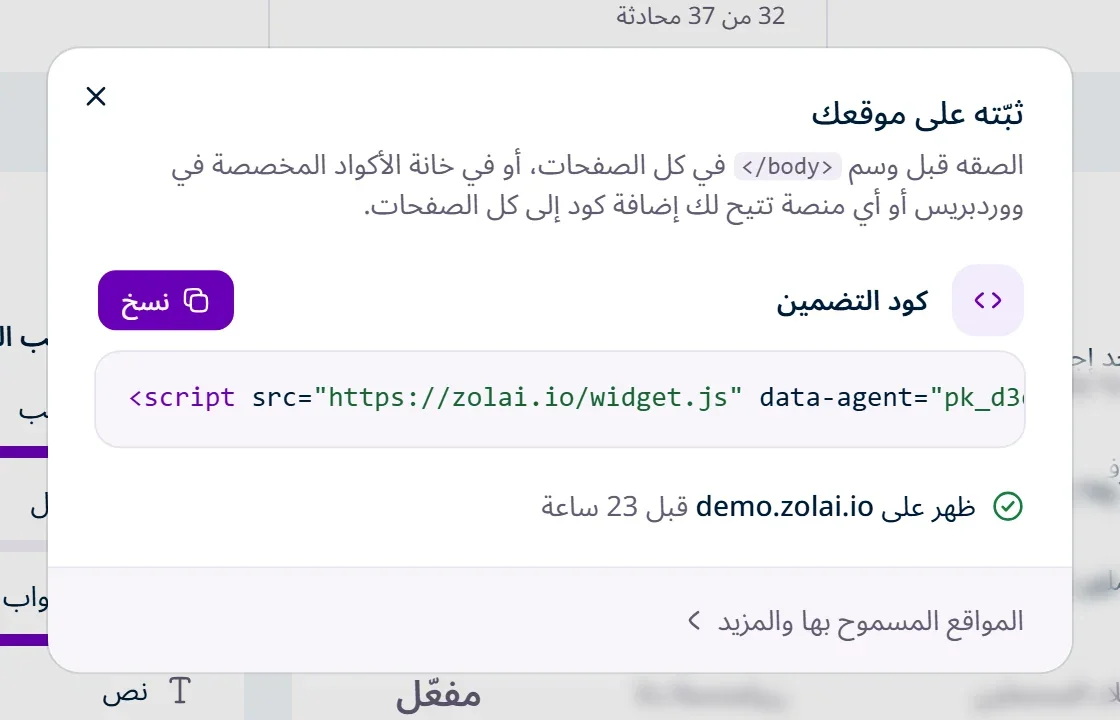
الكود موجود أيضًا في أعلى كل صفحات وكيلك: اضغط تثبيت، فتظهر نافذة ثبّته على موقعك وفيها الكود وزر نسخ، دون أن تترك الصفحة التي أنت فيها.
الخطوة 2: الصقه في موقعك
الصق الكود قبل وسم </body> في كل صفحات موقعك، أو في خانة الأكواد المخصصة في ووردبريس أو أي منصة تتيح لك إضافة كود إلى كل الصفحات. ثم احفظ التغييرات أو انشرها.
موقع تكتب كوده بنفسك: ضعه في القالب المشترك بين الصفحات (التذييل مثلًا)، قبل
</body>.ووردبريس: استخدم إضافة تضيف كودًا إلى تذييل كل الصفحات (الخطوات بالأسفل)، أو ضعه في ملف تذييل القالب قبل
</body>.
في ووردبريس، باستخدام إضافة:
من لوحة تحكم ووردبريس، اذهب إلى الإضافات ← أضف جديد.
ابحث عن "header footer code"، ثم ثبّت وفعّل إضافة تضيف كودًا إلى كل الصفحات.
افتح إعدادات الإضافة والصق كود التضمين في خانة التذييل (Footer).
احفظ، ثم افتح موقعك: يظهر زر المحادثة في الزاوية.
إذا كان موقعك يستخدم إضافة للتخزين المؤقت (Cache)، امسح ذاكرتها حتى تصل الصفحة الجديدة إلى زوارك.
بعض منصات المتاجر، مثل سلة وزد، لا تقبل لصق كود في صفحاتها، وتضيف الأكواد فقط عبر تطبيق من متجر تطبيقاتها. إذا لم تجد في منصتك خانة لإضافة كود إلى كل الصفحات، فلا يمكن تثبيت المحادثة عليها بعد.
الخطوة 3: تأكد أنها ظهرت
افتح أي صفحة في موقعك، وافتح المحادثة من زرها مرة واحدة.
ارجع إلى التثبيت في لوحة التحكم.
في بطاقة على موقعك يظهر ظهر على ونطاق موقعك ومتى حدث ذلك. وقبلها يظهر لم يظهر على أي موقع بعد.
تأكد أن النطاق المذكور هو نطاق موقعك. ويظهر بجانب اسم الوكيل في أعلى الصفحة مثبّت بدل لم يُثبَّت بعد.
المواقع المسموح بها
في أسفل صفحة التثبيت تجد المواقع المسموح بها: النطاقات التي تعمل عليها المحادثة، ونطاقاتها الفرعية مشمولة. إن بنيت وكيلك من موقعك، فنطاق موقعك مضاف بالفعل.
إذا ثبّتّ الكود على نطاق آخر، أضفه هنا، وإلا فلن تعمل المحادثة عليه. اكتب النطاق فقط، مثل
shop.com.إذا كانت القائمة فارغة، تعمل المحادثة على أي موقع، وتنبّهك الصفحة إلى ذلك. أضف نطاقك قبل الإطلاق، حتى لا يستخدم أحد وكيلك على موقع آخر.
إذا لم تظهر المحادثة
تحقق بالترتيب:
الكود موجود في الصفحة، وقد نشرت التغييرات.
نطاق موقعك في المواقع المسموح بها.
قسم الصفحات في المظهر يسمح بظهور المحادثة في هذه الصفحة.
الوكيل غير متوقف.
التفاصيل في المحادثة لا تظهر على موقعي.
الحدود
ماذا | الحد |
|---|---|
المواقع المسموح بها | حتى 20 نطاقًا، ونطاقاتها الفرعية مشمولة |
كود التضمين | سطر واحد لكل وكيل |